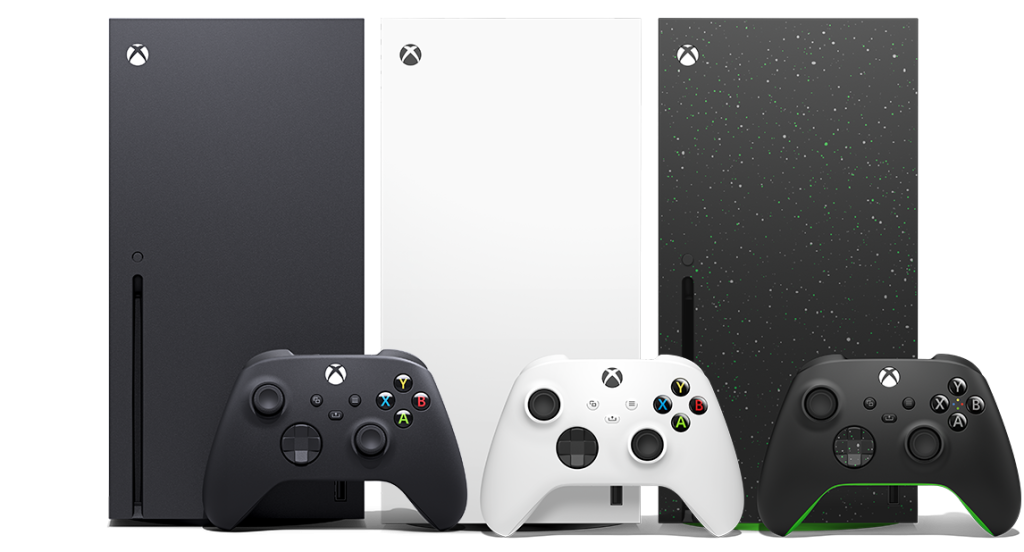

Подключение геймпада Xbox к ПК давно стало стандартной процедурой — Windows изначально оптимизирована под устройства Microsoft. Но способы подключения различаются в зависимости от модели контроллера, типа подключения и версии Windows. Чтобы корректно объяснить, как подключить контроллер Xbox к ПК, нужно разделить процесс на три основных варианта: провод, Bluetooth и фирменный беспроводной адаптер.
Проводное подключение: самый простой и стабильный вариант
USB-подключение — наиболее надёжный способ для всех поколений контроллеров Xbox. Геймпад автоматически определяется системой, поскольку Windows содержит встроенные драйверы Xbox Controller.
Чтобы подключить его проводом, достаточно соединить контроллер с ПК через кабель USB-C (или microUSB у старых моделей). После подключения компьютер распознаёт устройство и включит стандартный драйвер. Проводное соединение исключает задержку сигнала и не требует аккумуляторов, что делает его предпочтительным для игр, где важна точность.
Bluetooth: когда контроллер поддерживает беспроводную работу напрямую
Большинство современных моделей Xbox Wireless Controller (выпущенных после 2016 года) поддерживают Bluetooth. Чтобы понять, может ли ваш геймпад подключаться таким образом, нужно взглянуть на корпус: Bluetooth-версии имеют цельную центральную панель без разделения по цвету.
Процесс подключения включает включение режима Pairing на геймпаде, активацию Bluetooth в Windows и выбор устройства в списке доступных. Важно учитывать, что через Bluetooth не поддерживается работа гарнитуры — для голосового чата или наушников потребуется провод или адаптер.
Беспроводной адаптер Xbox Wireless: стабильность и минимальная задержка
Если нужна работа без задержек, поддержка гарнитуры и максимальная совместимость, используется оригинальный адаптер Xbox Wireless. Он работает по собственному радиопротоколу Microsoft, который обеспечивает более стабильный сигнал, чем Bluetooth.
После подключения адаптера к ПК достаточно нажать кнопку синхронизации на нём и на контроллере. Система автоматически добавит устройство в список подключённых. Этот способ особенно удобен для нескольких геймпадов в одной системе — адаптер поддерживает до восьми контроллеров.
Как подключить контроллер Xbox 360 к ПК
Контроллер Xbox 360 использует другой протокол и не работает напрямую с Bluetooth. Здесь важно различать проводную и беспроводную версию.
Проводной Xbox 360 Controller подключается через USB без дополнительных действий — Windows сама установит нужный драйвер.
Беспроводная версия требует оригинального Xbox 360 Wireless Receiver — универсальный USB-приёмник. После подключения адаптера нужно синхронизировать контроллер через кнопку Pairing. Если Windows не установит драйвер автоматически, его выбирают вручную в диспетчере устройств — система предложит вариант из списка Microsoft.
При корректной установке контроллер появится в списке устройств как Xbox 360 Wireless Receiver for Windows.
Настройка и проверка работы контроллера
После подключения любой версии контроллера стоит открыть встроенную панель Windows «Игровые устройства». Она позволяет проверить отклик всех кнопок, работу стиков и триггеров. Если возникают проблемы — например, ПК не определяет геймпад — обычно помогает замена кабеля, обновление драйверов или удаление устройства через диспетчер с последующим повторным подключением.
Итог
Подключить контроллер Xbox к ПК можно тремя способами: проводом, через Bluetooth или с помощью адаптера Xbox Wireless. Контроллер Xbox 360 также поддерживается Windows, но требует отдельного ресивера для беспроводной работы. Каждая модель работает корректно при наличии актуальных драйверов, а проводное подключение остаётся самым стабильным.